
[程式工具] PDF MASK萬用遮罩、PDF浮水印工具 (可斷網操作,檔案免上傳)
這支程式也是某人許願才寫的,
雖然市面上也有免費的PDF浮水印的工具,
但聽說有一些限制…(浮水印的位置?)
直觀來說這是一個PDF增加浮水印的工具,
至於實際上能夠做什麼,
那就靠大家的想像力自由發揮了…XD
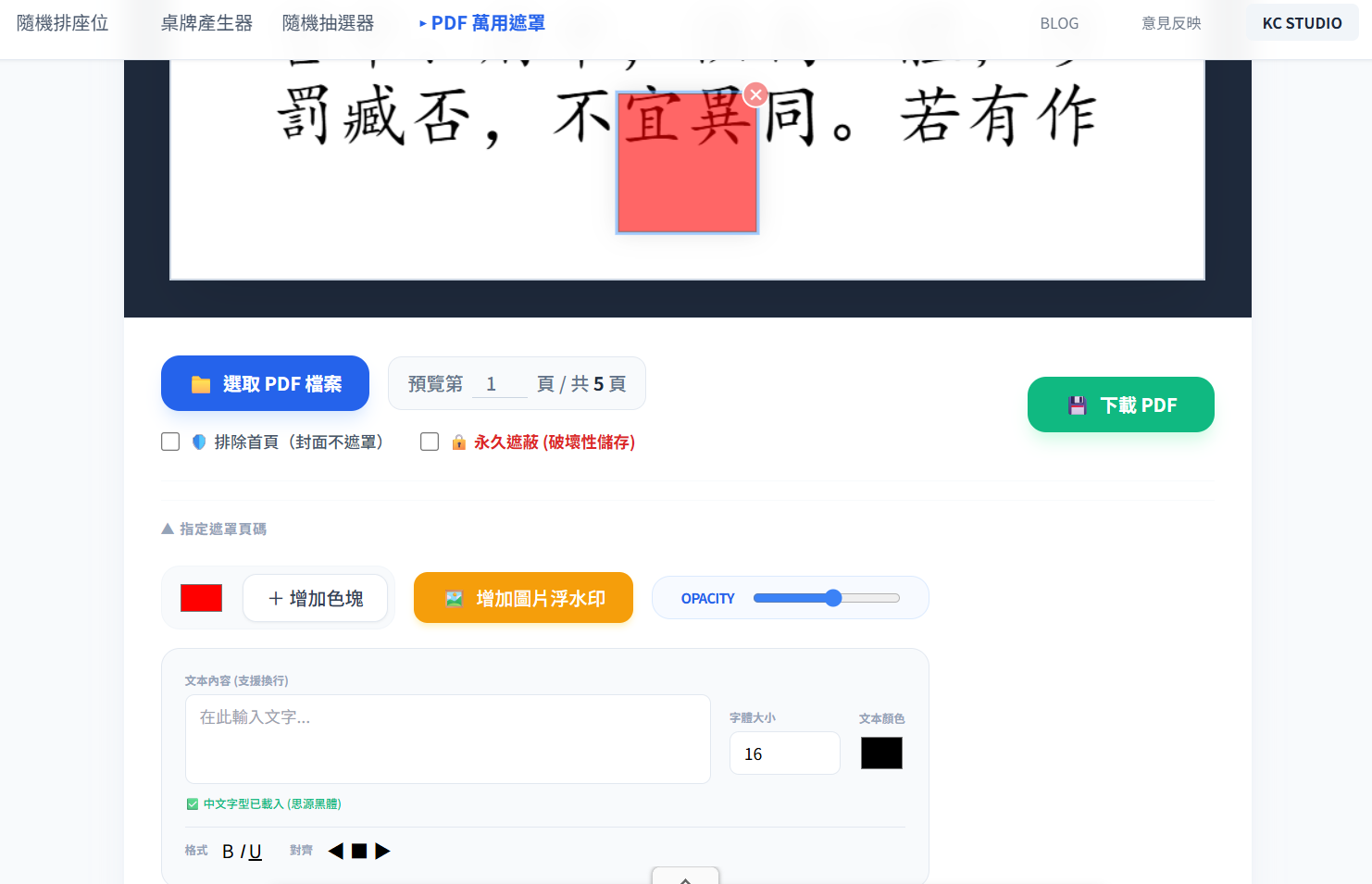
工具網址:
https://pdfmask.kc-studio.net.tw/
這是一個「每頁」都會放置相同色塊或圖片的浮水印工具,
但我覺得最大的的特點其實是「網頁版 PDF 離線編輯」。
這支程式完全是由前端語言 (JS+HTML) 構成的,
所以PDF完全不會上傳到server上,
使用者可以在我們的工具網頁讀取完成後,
直接斷網,拔除網路線…..
只要不要關掉網頁或是重新整理,
一樣可以使用這支程式的所有功能。 XD
我想這對怕會把PDF機敏資料上傳給別人的用戶來說,
應該是一個可以放心的設計。
但是!!!
警告!!!
此工具增加的遮罩(預設模式),可透過編輯PDF移除。
選擇「永久遮蔽(破壞性儲存)」將PDF圖形化,才能無法移除遮罩。
雖然操作介面應該很單純,不過還是整理一個操作流程吧
操作說明:
- 選擇PDF檔案,選擇的PDF會顯示在預覽區。
- 可以選擇「增加色塊」,或是「增加圖片浮水印」。
- 預覽區的色塊或是圖片,可以自由縮放或是刪除。
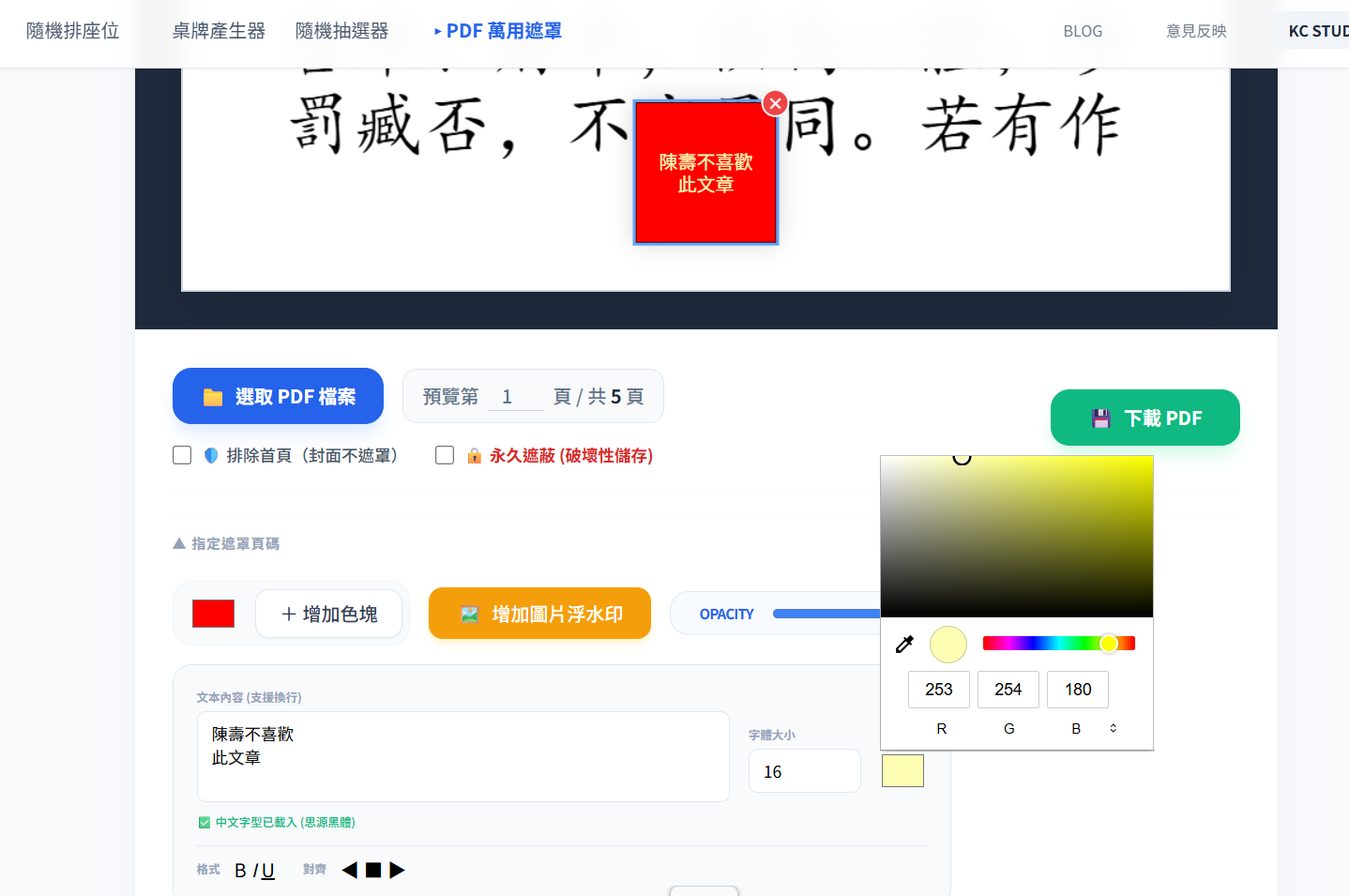
- 色塊或圖片可以輸入文字。(可編輯文字大小與顏色或水平位置)
- 可選擇「排除首頁(封面不遮罩)」,簡單來說就是pdf第一頁不放置色塊與圖片
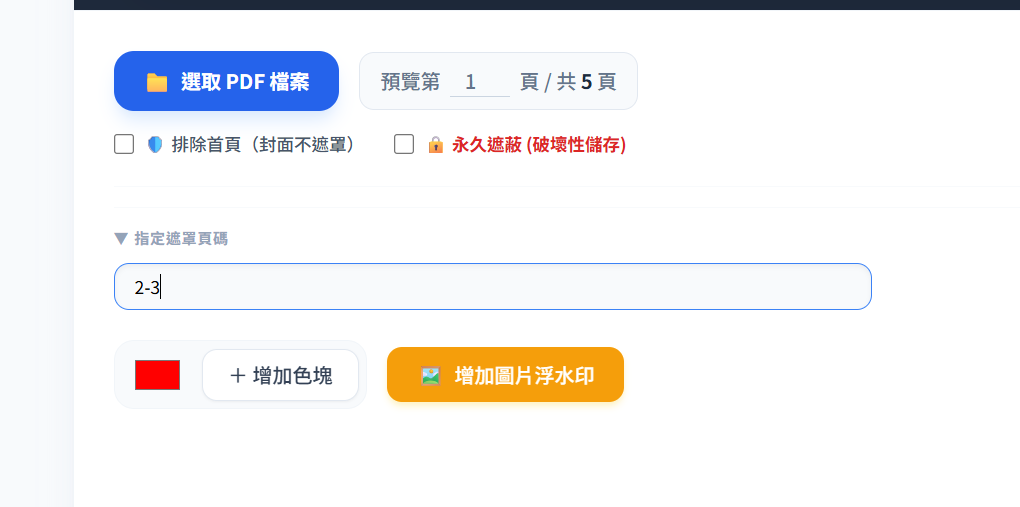
- 下方「指定遮罩頁碼」的文字欄位可直接輸入要放置色塊與圖片的頁數。
- 按下「下載 PDF」按鈕,產生PDF檔案。 (PDF可被拆解編輯)
- 勾選「永久遮蔽 (破壞性儲存)」,產生PDF檔案。(PDF將被平面化成單一圖片)
操作畫面圖集:
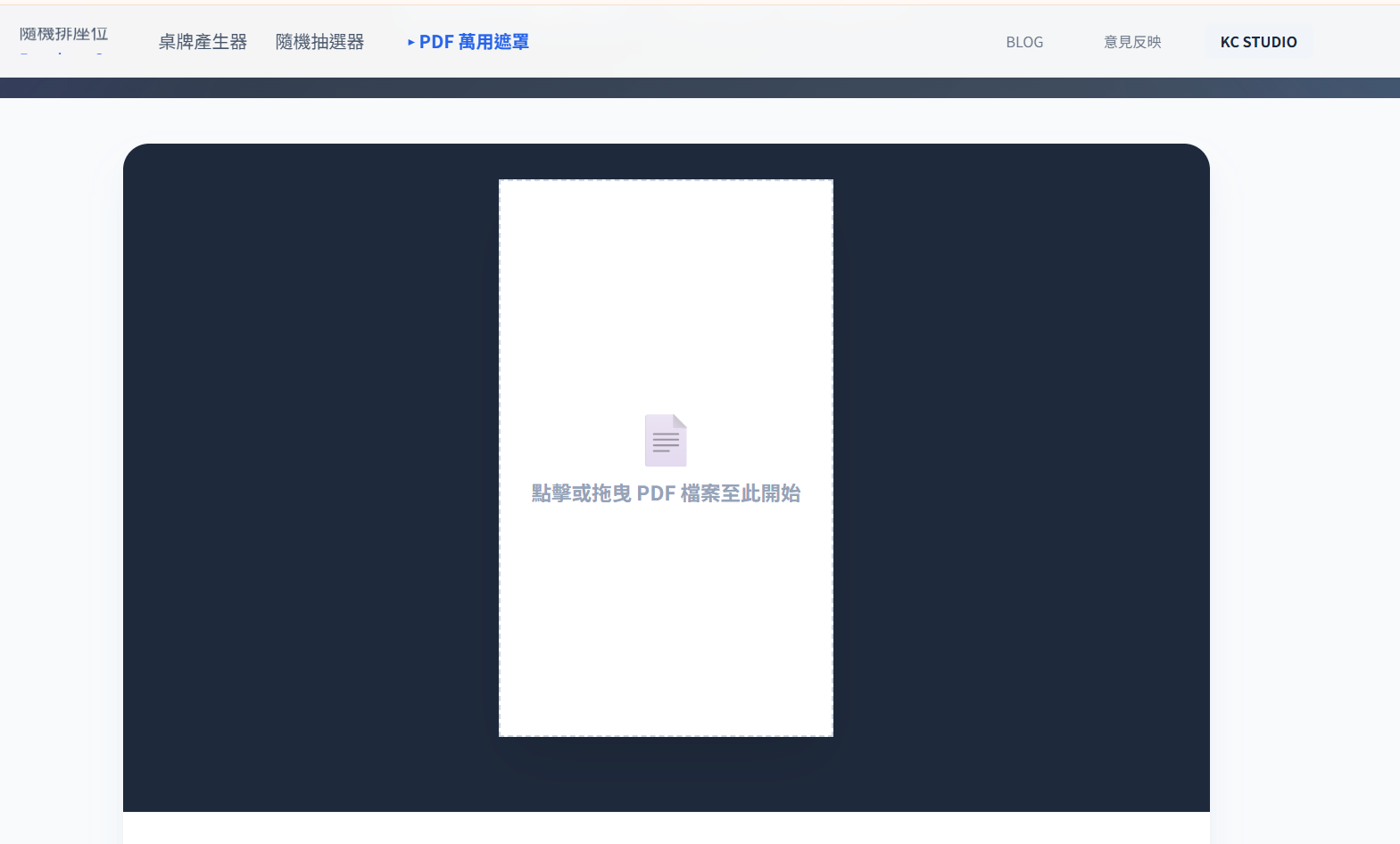
1.可點擊選擇PDF檔案,或直接拖放到上面
2.操作介面,選擇色塊顏色並點選「+增加色塊」,可調整色塊的透明度,也可以編輯色塊內文字。
3. 可以拖拉色塊的邊緣縮放,或按右上角的「X」刪除色塊。
3. 指定要出現色塊或圖片浮水印遮罩的頁碼。 預覽區會即時同步更新預覽畫面,可切換頁數來預覽。
4. 點擊「下載PDF」。
5.實際測試看看PDF效果吧 XD
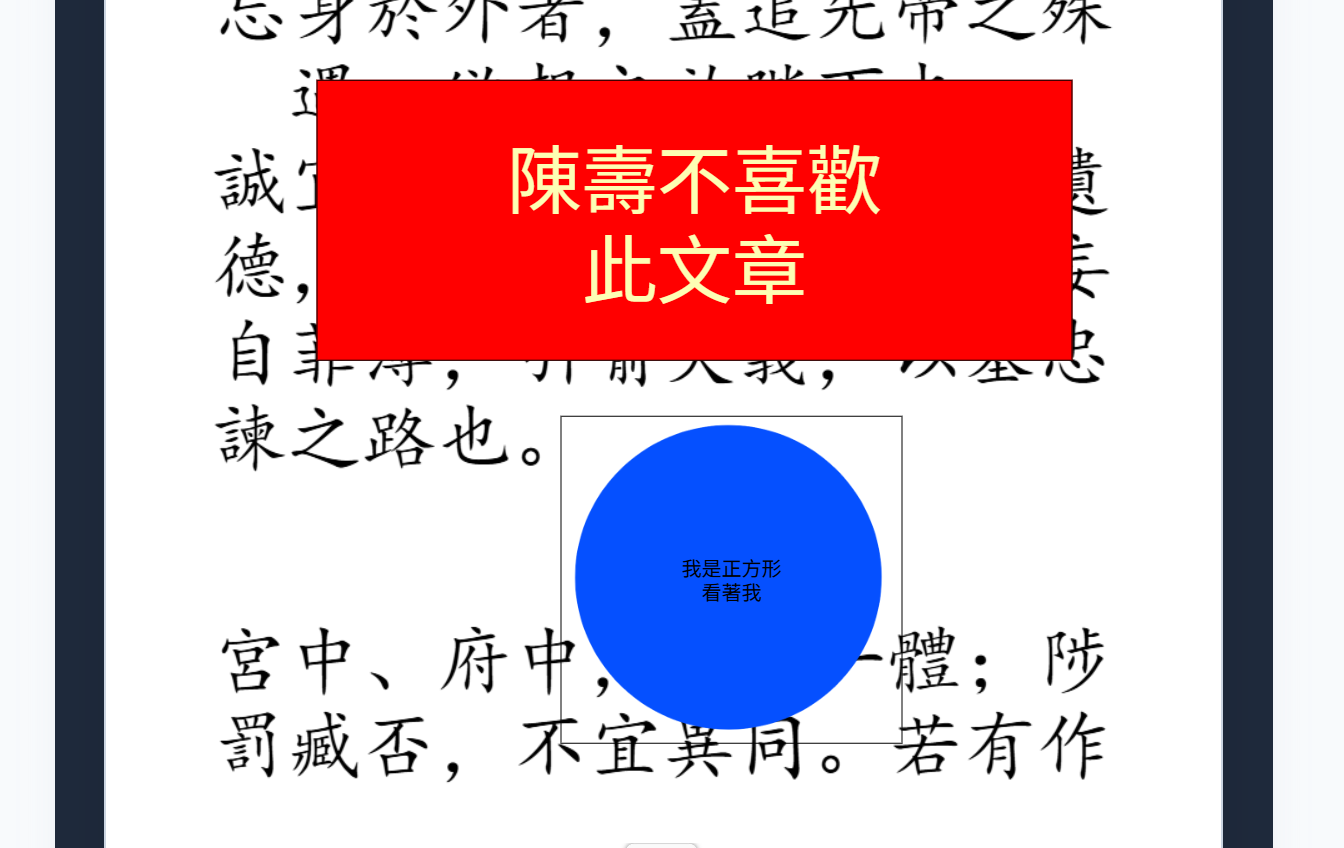
後記- 開發秘辛:
說真的沒什麼好說的,程式主要都是Gemini寫的…XD
主要功能大概花不到1小時就(請Gemini) 全部寫出來了….
只能說….這就是AI帶給世界的超級紅利。
但是…
後續改UI、追加功能、Debug可能花了好幾天的時間吧 =_=
結論還是跟之前的文章一樣….
[雜談] 一個資訊人/程式人的AI心得
也許AI真的能取代最底層寫code的工作,
但是當AI鬼打牆開始亂改時….
(你說改A,AI改B。你說改B,AI改XYZ,真的會吐血=_=)
能夠拉住AI的韁繩,讓AI往正確的方向debug….
也許還是需要有經驗的人,才有辦法把情況導向正軌(吧?) 。


